第4章 CSS3基础
习题解答
编程题
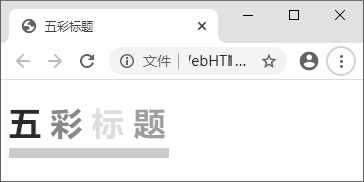
这道题考查的是内部样式表和 class 类选择器的用法。思路很简单:先给 h1 设置统一的大字号,然后把"五""彩""标""题"四个字分别用 <span> 包起来,每个 span 赋予不同的 class,再在 <style> 里为每个 class 定义不同的颜色。
完整代码如下:
<!DOCTYPE html>
<html lang="zh-CN">
<head>
    <meta charset="UTF-8">
    <title>五彩标题</title>
    <style type="text/css">
        h1 {
            font-size: 48px;     /* 设置标题字号 */
        }
        /* 通过类选择器为每个字设置不同颜色 */
        .c1 { color: red; }       /* 五 - 红色 */
        .c2 { color: orange; }    /* 彩 - 橙色 */
        .c3 { color: blue; }      /* 标 - 蓝色 */
        .c4 { color: green; }     /* 题 - 绿色 */
    </style>
</head>
<body>
    <h1>
        <span class="c1">五</span>
        <span class="c2">彩</span>
        <span class="c3">标</span>
        <span class="c4">题</span>
    </h1>
</body>
</html>
代码要点说明:
<span>是行内元素,不会换行,非常适合在一行文字中"圈"出个别字来单独设置样式。- class 选择器以
.开头,如.c1,可以复用在多个元素上(跟 id 的区别就在这里)。 - h1 标签默认就是粗体,所以我们只需要设置字号和颜色即可。
- 颜色可以用英文颜色名(red、orange...)或十六进制值(#ff0000)来表示,效果一样。
📖 参见 4.2.2 内部样式表、4.5.7 class 选择器
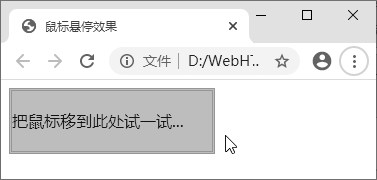
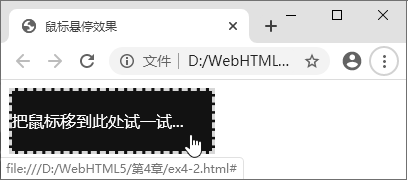
这道题考查的是 伪类选择器,特别是 :hover 的用法。观察截图:悬停前是一个带边框的普通链接文字,悬停后链接的背景色、文字颜色、字号都发生了变化。我们需要用 a:link(未访问状态)和 a:hover(悬停状态)分别定义样式。
记住伪类的顺序口诀:"love hate",即 :link → :visited → :hover → :active,顺序不能乱,否则样式会被覆盖。
完整代码如下:
<!DOCTYPE html>
<html lang="zh-CN">
<head>
    <meta charset="UTF-8">
    <title>鼠标悬停效果</title>
    <style type="text/css">
        a:link {
            /* 未访问时的默认样式 */
            font-size: 16px;
            color: #333;
            text-decoration: none;  /* 去掉下划线 */
            border: 1px solid #999;
            padding: 8px 15px;
            display: inline-block;
        }
        a:visited {
            color: #333;
        }
        a:hover {
            /* 鼠标悬停时的样式 */
            font-size: 18px;
            color: #fff;
            background-color: #000;
            border: 3px dashed #fff;
            padding: 8px 15px;
        }
        a:active {
            color: yellow;
        }
    </style>
</head>
<body>
    <p>
        <a href="#">把鼠标移到此处试一试...</a>
    </p>
</body>
</html>
代码要点说明:
:link定义链接未被访问时的样式;:hover定义鼠标悬停时的样式。- 四种伪类必须按照
link → visited → hover → active的顺序书写,这是 CSS 层叠规则决定的。 text-decoration: none可以去掉链接默认的下划线。display: inline-block让行内的<a>标签可以设置 padding 和 border,像"小盒子"一样。- 悬停时背景变黑、文字变白、边框变为白色虚线,形成非常明显的视觉反馈。
📖 参见 4.5.8 伪类选择器、表 4-3 伪类

这道题考查的是用 内部样式表 控制页面的背景色、文字颜色、字号、对齐等基本属性。观察截图可以看到:深灰色背景、白色小号文字、居中排列,共两行版权信息。
完整代码如下:
<!DOCTYPE html>
<html lang="zh-CN">
<head>
<meta charset="UTF-8">
<title>社区网首页</title>
<style type="text/css">
body {
margin: 0;
padding: 0;
}
.footer {
background-color: #3b3b3b; /* 深灰色背景 */
padding: 30px 0;
text-align: center; /* 文字居中 */
}
.footer p {
color: #fff; /* 白色文字 */
font-size: 12px;
line-height: 2;
margin: 0;
}
</style>
</head>
<body>
<div class="footer">
<p>社区网(www.shequ.cn) * 2020 版权所有 All Rights Reserved.</p>
<p>主办单位名称:社区研究会 网站备案号:京ICP备10006066号
营业执照经营许可证编号:京ICP证160666号
京公网安备:11011402010666号</p>
</div>
</body>
</html>代码要点说明:
.footer是一个 class 选择器,把整个版权区域包在一个<div>里统一设置背景和对齐。background-color: #3b3b3b设置深灰色背景,color: #fff设置白色文字,形成深底白字的效果。padding: 30px 0表示上下内边距 30px、左右为 0,让版权文字不紧贴边缘。line-height: 2设置行高为字号的 2 倍,让两行文字之间有足够的间距。 用来在备案号之间添加空格间隔。
📖 参见 4.2.2 内部样式表、4.5.7 class 选择器、4.6.2 色彩单位
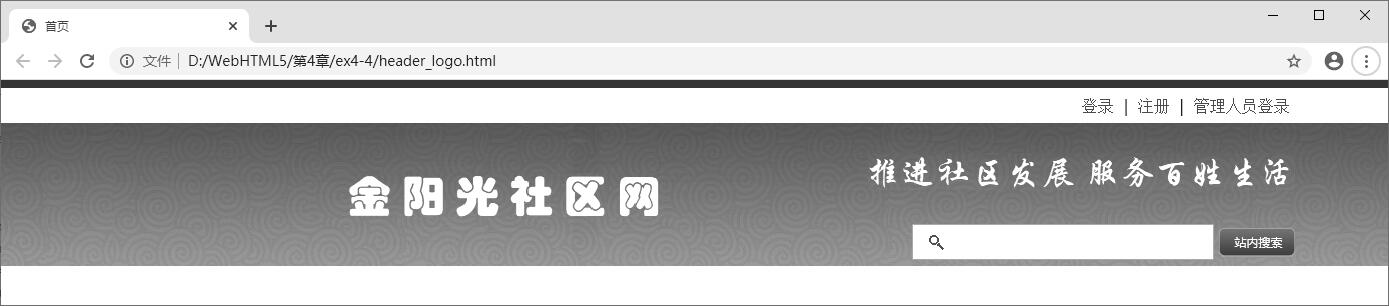
这道题难度稍高,考查的是 内部样式表的综合运用:渐变背景、浮动布局、字体设置、搜索栏等。观察截图可以看到:顶部有一行小字链接(登录 | 注册 | 管理人员登录),主体区域有渐变灰色背景,左侧是大号艺术字"金阳光社区网",右侧是标语和搜索栏。
完整代码如下:
<!DOCTYPE html>
<html lang="zh-CN">
<head>
    <meta charset="UTF-8">
    <title>首页</title>
    <style type="text/css">
        * { margin: 0; padding: 0; }
        body { font-family: "Microsoft YaHei", sans-serif; }

        /* 顶部登录栏 */
        .top-bar {
            text-align: right;
            padding: 5px 20px;
            font-size: 12px;
            color: #666;
        }
        .top-bar a {
            color: #666;
            text-decoration: none;
            margin: 0 3px;
        }
        .top-bar a:hover { color: #333; }

        /* Logo 主体区域 */
        .header {
            background: linear-gradient(to bottom, #e0e0e0, #f5f5f5);
            padding: 20px 30px;
            overflow: hidden;  /* 清除浮动 */
        }

        /* 左侧 Logo 文字 */
        .logo {
            float: left;
            font-size: 36px;
            font-weight: bold;
            color: #fff;
            text-shadow: 2px 2px 4px rgba(0,0,0,0.5);
            line-height: 80px;
        }

        /* 右侧标语和搜索 */
        .right-area {
            float: right;
            text-align: right;
        }
        .slogan {
            font-size: 20px;
            color: #fff;
            text-shadow: 1px 1px 3px rgba(0,0,0,0.4);
            font-style: italic;
            margin-bottom: 10px;
        }
        .search-box input[type="text"] {
            width: 180px;
            height: 28px;
            border: 1px solid #ccc;
            padding: 0 8px;
            font-size: 12px;
        }
        .search-box input[type="button"] {
            height: 28px;
            padding: 0 15px;
            background: #888;
            color: #fff;
            border: none;
            font-size: 12px;
            cursor: pointer;
        }
        .search-box input[type="button"]:hover {
            background: #666;
        }
    </style>
</head>
<body>
    <!-- 顶部登录栏 -->
    <div class="top-bar">
        <a href="#">登录</a> |
        <a href="#">注册</a> |
        <a href="#">管理人员登录</a>
    </div>

    <!-- Logo 主体区域 -->
    <div class="header">
        <div class="logo">金阳光社区网</div>
        <div class="right-area">
            <div class="slogan">推进社区发展 服务百姓生活</div>
            <div class="search-box">
                <input type="text" placeholder="" />
                <input type="button" value="站内搜索" />
            </div>
        </div>
    </div>
</body>
</html>
代码要点说明:
linear-gradient(to bottom, #e0e0e0, #f5f5f5)创建从上到下的灰色渐变背景,模拟截图中的效果。float: left / right实现左右分栏布局——Logo 靠左,标语和搜索框靠右。overflow: hidden加在父容器.header上,用来"清除浮动",防止容器高度塌陷。text-shadow给文字添加阴影,让白色文字在灰色背景上更有立体感。- 搜索栏用了
input[type="text"]和input[type="button"]属性选择器来分别设置样式。
📖 参见 4.2.2 内部样式表、4.5.3 属性选择器、4.5.7 class 选择器、4.6.2 色彩单位
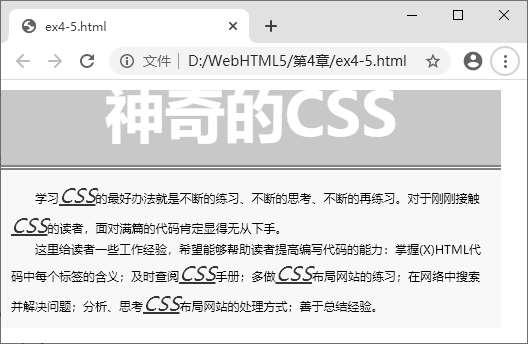
这道题是对本章知识的综合应用,考查了 内部样式表、伪元素 ::first-letter / ::first-line、元素选择器 等。观察截图:顶部有深色背景大标题"神奇的CSS"(红色描边艺术字效果),下方是正文段落,其中"CSS"三个字母加粗且为斜体,段落文字有首行缩进。
完整代码如下:
<!DOCTYPE html>
<html lang="zh-CN">
<head>
    <meta charset="UTF-8">
    <title>ex4-5.html</title>
    <style type="text/css">
        * { margin: 0; padding: 0; }
        body {
            font-family: "Microsoft YaHei", sans-serif;
            font-size: 14px;
            color: #333;
        }

        /* 顶部标题栏 */
        .banner {
            background-color: #444;
            text-align: center;
            padding: 25px 0;
        }
        .banner h1 {
            font-size: 48px;
            color: red;
            text-shadow: 2px 2px 0 #000, -1px -1px 0 #000,
                         1px -1px 0 #000, -1px 1px 0 #000;
            letter-spacing: 8px;
        }

        /* 正文内容区域 */
        .content {
            max-width: 700px;
            margin: 20px auto;
            padding: 0 20px;
        }
        .content p {
            font-size: 14px;
            line-height: 2;
            text-indent: 2em;       /* 首行缩进 2 个字 */
            margin-bottom: 5px;
        }

        /* "CSS" 关键词加粗斜体 */
        .content em {
            font-style: italic;
            font-weight: bold;
        }
    </style>
</head>
<body>
    <!-- 顶部标题栏 -->
    <div class="banner">
        <h1>神奇的CSS</h1>
    </div>

    <!-- 正文内容 -->
    <div class="content">
        <p>学习<em>CSS</em>的最好办法就是不断的练习、不断的思考、不断的再练习,对于刚刚接触<em>CSS</em>的读者,面对满满的代码背定是显得无从下手。</p>
        <p>这里给读者一些工作经验,希望能够帮助读者提高编写代码的能力:掌握(X)HTML代码中每个标签的含义;及时查阅<em>CSS</em>手册;多做<em>CSS</em>布局网站的练习;在网络中搜索并解决问题;分析、思考<em>CSS</em>布局网站的处理方式;善于总结经验。</p>
    </div>
</body>
</html>
代码要点说明:
.banner使用深色背景(#444),标题用红色大号字,配合text-shadow多重阴影实现描边效果,让文字更有视觉冲击力。text-shadow写了 4 个阴影值(上下左右各偏移的黑色阴影),叠加起来就形成了"描边"的效果。text-indent: 2em是中文排版的标准首行缩进——2 个字符的宽度。em是相对单位,1em = 当前字号。letter-spacing: 8px增大标题的字间距,让"神奇的CSS"更舒展。- 正文中的"CSS"用
<em>标签包裹,既有语义(表示强调),又通过 CSS 设置为加粗斜体,实现截图中的效果。
📖 参见 4.2.2 内部样式表、4.5.1 元素选择器、4.5.7 class 选择器、4.6.2 色彩单位