第7章 JavaScript程序设计基础
习题解答
编程题
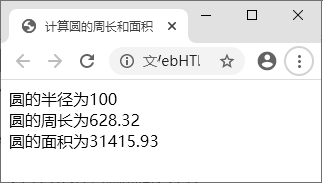
思路分析
这道题很基础,就像数学课上的公式套用。我们需要用到两个公式:
- 周长 = 2 × π × r
- 面积 = π × r × r
在 JavaScript 里,圆周率 π 可以用 Math.PI 获取(约等于 3.14159),这比我们手动写 3.14 精确多了。输出结果用 document.write() 写到页面上就好。
看截图里的输出,周长是 628.32,面积是 31415.93,说明结果保留了两位小数,所以我们要用 toFixed(2) 来控制小数位数。
完整代码:
<!DOCTYPE html>
<html>
<head>
    <meta charset="utf-8">
    <title>计算圆的周长和面积</title>
    <script type="text/javascript">
        var r = 100;                          // 半径
        var C = 2 * Math.PI * r;              // 周长公式
        var S = Math.PI * r * r;              // 面积公式
        document.write("圆的半径为" + r + "<br>");
        document.write("圆的周长为" + C.toFixed(2) + "<br>");
        document.write("圆的面积为" + S.toFixed(2));
    </script>
</head>
<body>
</body>
</html>
代码要点:
Math.PI是 JavaScript 内置的数学常量,代表圆周率,比手写 3.14 精确得多。toFixed(2)是 Number 类型的方法,把数字四舍五入保留指定位数的小数,返回值是字符串。- 脚本放在
<head>中,页面加载时就会执行document.write(),把结果写到页面上。 - 用
"<br>"实现换行,因为document.write()输出的是 HTML 内容。
参见 7.8.1 数学对象(Math.PI)、7.5.1 顺序结构语句(document.write)
思路分析
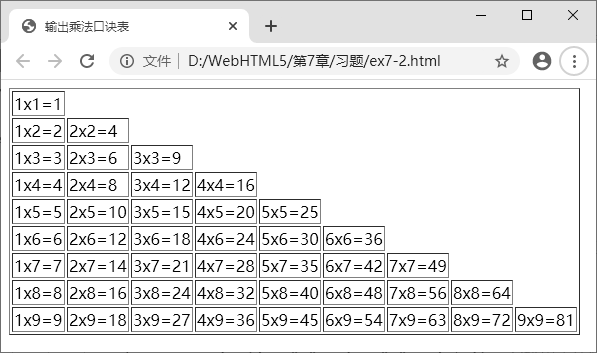
乘法口诀表大家从小就背过,现在我们用代码把它"画"出来。仔细看截图:
- 一共 9 行,第 i 行有 i 个算式(第1行1个,第2行2个...第9行9个)。
- 每个格子的内容是
j x i = j*i的格式。 - 整个表格用 HTML 的
<table>来呈现,每一行是<tr>,每个算式是<td>。
核心就是双重 for 循环——外层循环控制行(i 从 1 到 9),内层循环控制列(j 从 1 到 i)。这是一个非常经典的嵌套循环练习。
完整代码:
<!DOCTYPE html>
<html>
<head>
    <meta charset="utf-8">
    <title>输出乘法口诀表</title>
</head>
<body>
    <script type="text/javascript">
        document.write("<table border='1'>");
        for (var i = 1; i <= 9; i++) {           // 外层:控制行
            document.write("<tr>");
            for (var j = 1; j <= i; j++) {       // 内层:控制列,j 最多到 i
                document.write("<td>" + j + "x" + i + "=" + (i * j) + "</td>");
            }
            document.write("</tr>");
        }
        document.write("</table>");
    </script>
</body>
</html>
代码要点:
- 双重循环:外层
i控制行数(1~9),内层j控制每行的列数(1~i)。关键在于内层循环的终止条件是j <= i,这样第 i 行就只输出 i 个算式。 i * j加了括号——因为在字符串拼接(+)中,不加括号会被当成字符串连接而不是乘法运算。- 用
<table border='1'>创建带边框的表格,注意在document.write()里嵌套 HTML 时,HTML 属性要用单引号(因为外面已经用了双引号)。 - 每次外层循环开始输出
<tr>(新的一行),内层循环结束后输出</tr>(行结束)。
参见 7.5.3 循环结构语句(for 循环嵌套)
思路分析
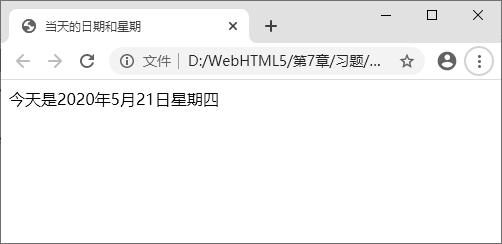
看截图中的效果:今天是2020年5月21日星期四。我们需要用 JavaScript 的 Date 对象获取当前日期,然后拼成中文格式。
Date 对象能给我们年、月、日、星期几等信息,但有两个小坑需要注意:
getMonth()返回的月份是从 0 开始的(0 表示 1 月,11 表示 12 月),所以要+1。getDay()返回的是 0~6 的数字(0 是星期日,1 是星期一...6 是星期六),需要我们自己转换成中文。
转换星期的最优雅做法是用一个数组做映射:把"日一二三四五六"放进数组,用 getDay() 的返回值做下标直接取值。
完整代码:
<!DOCTYPE html>
<html>
<head>
    <meta charset="utf-8">
    <title>当天的日期和星期</title>
</head>
<body>
    <script type="text/javascript">
        var d = new Date();                    // 创建当前日期对象
        var year = d.getFullYear();            // 四位数年份
        var month = d.getMonth() + 1;          // 月份(+1 因为从0开始)
        var date = d.getDate();                // 日
        var day = d.getDay();                  // 星期几(0~6)

        // 用数组把数字映射为中文星期
        var weekDays = ["日", "一", "二", "三", "四", "五", "六"];

        document.write("今天是" + year + "年" + month + "月" + date + "日"
            + "星期" + weekDays[day]);
    </script>
</body>
</html>
代码要点:
new Date()不传参数时,创建的是当前时间的日期对象。getFullYear()返回四位年份(如 2026),别用已废弃的getYear()。getMonth() + 1是初学者最容易忘的坑!记住:JavaScript 的月份从 0 开始。- 用数组
weekDays做星期映射,比写一堆if...else或switch简洁得多。getDay()返回 0 时取到 "日",返回 1 时取到 "一",刚好对应。
参见 7.8.3 日期对象(Date 对象的创建和方法)、7.8.4 数组对象
思路分析
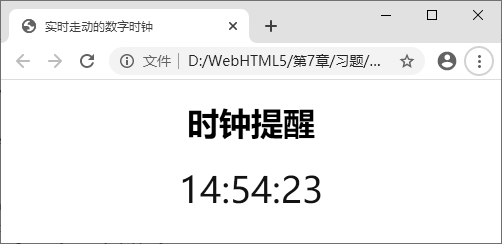
看截图:页面上有一个大标题"时钟提醒",下面显示 14:54:23 这样的实时时间。"实时"意味着时间要每秒自动更新,不能只显示一次就不动了。
实现的关键有两个:
- 获取当前时间:用 Date 对象的
getHours()、getMinutes()、getSeconds()。 - 定时刷新:用
setInterval()每隔 1000 毫秒(1秒)调用一次更新函数。
另外,时分秒如果是个位数(比如 9 点 5 分 3 秒),要补零显示成 09:05:03,这样看起来更规范。
完整代码:
<!DOCTYPE html>
<html>
<head>
    <meta charset="utf-8">
    <title>实时走动的数字时钟</title>
    <style>
        body { text-align: center; }
        h1 { margin-top: 40px; }
        #clock {
            font-size: 36px;
            margin-top: 20px;
        }
    </style>
</head>
<body>
    <h1>时钟提醒</h1>
    <div id="clock"></div>

    <script type="text/javascript">
        function showTime() {
            var d = new Date();
            var h = d.getHours();
            var m = d.getMinutes();
            var s = d.getSeconds();

            // 补零:个位数前面加 "0"
            h = h < 10 ? "0" + h : h;
            m = m < 10 ? "0" + m : m;
            s = s < 10 ? "0" + s : s;

            document.getElementById("clock").innerHTML = h + ":" + m + ":" + s;
        }

        showTime();                          // 页面加载时先执行一次
        setInterval(showTime, 1000);         // 每1000毫秒(1秒)执行一次
    </script>
</body>
</html>
代码要点:
setInterval(函数名, 毫秒数)是一个定时器,每隔指定时间重复执行函数。1000 毫秒 = 1 秒,所以时钟每秒更新一次。条件 ? 值1 : 值2是三元运算符(条件表达式),相当于简写的 if...else。这里用来判断:如果小于 10 就在前面补个 "0"。- 用
getElementById("clock").innerHTML修改页面上已有元素的内容,而不是用document.write()——因为document.write()在页面加载完毕后调用会覆盖整个页面。 - 先调用一次
showTime()再启动定时器,否则页面刚打开时会有 1 秒钟的空白。
参见 7.8.3 日期对象、7.4.4 运算符和表达式(条件运算符)
思路分析
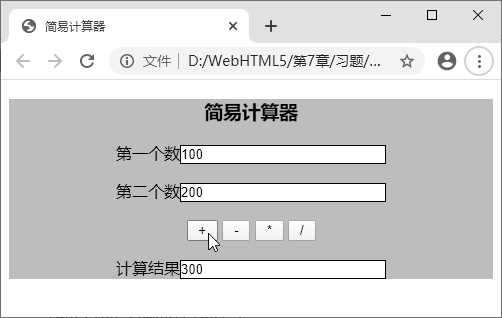
看截图:页面上有"第一个数"和"第二个数"两个输入框,四个运算按钮(+ - * /),以及一个"计算结果"的显示区域。输入 100 和 200,点击"+",结果显示 300。
这道题综合了我们学过的多个知识点:
- 表单输入:用
<input>获取用户输入。 - 事件处理:点击按钮触发
onclick事件,调用计算函数。 - DOM 操作:用
getElementById().value获取和设置输入框的值。 - 类型转换:输入框获取的值是字符串,必须用
parseFloat()转成数字才能做数学运算。
四个按钮可以分别调用四个函数,也可以调用同一个函数并传入运算符参数。这里我们用传参的方式,代码更简洁。
完整代码:
<!DOCTYPE html>
<html>
<head>
    <meta charset="utf-8">
    <title>简易计算器</title>
    <style>
        body { text-align: center; margin-top: 20px; }
        h2 { margin-bottom: 15px; }
        p { margin: 8px 0; }
        input[type="text"] { width: 200px; height: 28px; }
        input[type="button"] {
            width: 30px; height: 30px;
            margin: 2px;
            cursor: pointer;
        }
    </style>
    <script type="text/javascript">
        function calc(op) {
            // 1. 获取两个输入框的值,并转换为浮点数
            var n1 = parseFloat(document.getElementById("n1").value);
            var n2 = parseFloat(document.getElementById("n2").value);
            var result;

            // 2. 根据运算符执行对应的计算
            switch (op) {
                case "+": result = n1 + n2; break;
                case "-": result = n1 - n2; break;
                case "*": result = n1 * n2; break;
                case "/":
                    if (n2 === 0) {
                        result = "除数不能为0";
                    } else {
                        result = n1 / n2;
                    }
                    break;
            }

            // 3. 将结果显示到结果输入框
            document.getElementById("result").value = result;
        }
    </script>
</head>
<body>
    <h2>简易计算器</h2>
    <p>第一个数<input type="text" id="n1"></p>
    <p>第二个数<input type="text" id="n2"></p>
    <p>
        <input type="button" value="+" onclick="calc('+')">
        <input type="button" value="-" onclick="calc('-')">
        <input type="button" value="*" onclick="calc('*')">
        <input type="button" value="/" onclick="calc('/')">
    </p>
    <p>计算结果<input type="text" id="result" readonly></p>
</body>
</html>
代码要点:
parseFloat()将字符串转为浮点数。如果用parseInt()则只能处理整数。输入框的.value永远是字符串类型,不转换直接做+运算会变成字符串拼接(比如 "100" + "200" = "100200")。switch语句根据运算符op的值选择不同的计算分支,每个case后别忘了break,否则会"穿透"执行下一个 case。- 除法时要判断除数是否为 0,这是一个好习惯。虽然 JavaScript 中除以 0 不会报错(结果是
Infinity),但给用户提示更友好。 - 结果输入框加了
readonly属性,只能看不能改,防止用户误操作。 - 四个按钮都调用同一个
calc()函数,通过传入不同参数('+'、'-'、'*'、'/')来区分运算,比写四个函数更优雅。
参见 7.5.2 条件选择结构语句(switch)、7.6 函数、7.5.1 顺序结构语句(输入输出)