第8章 JavaScript对象模型
习题解答
编程题
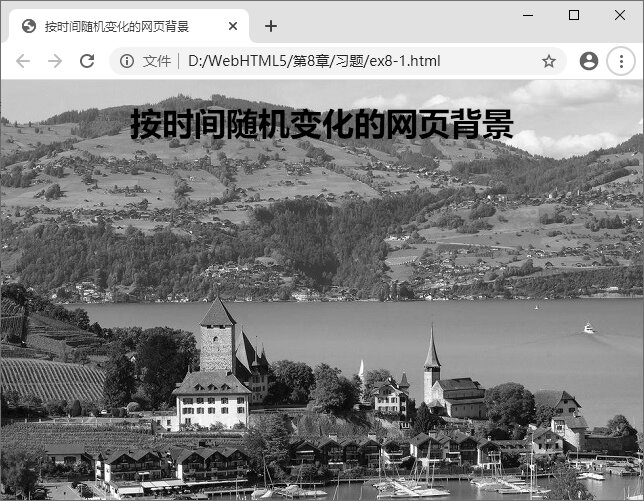
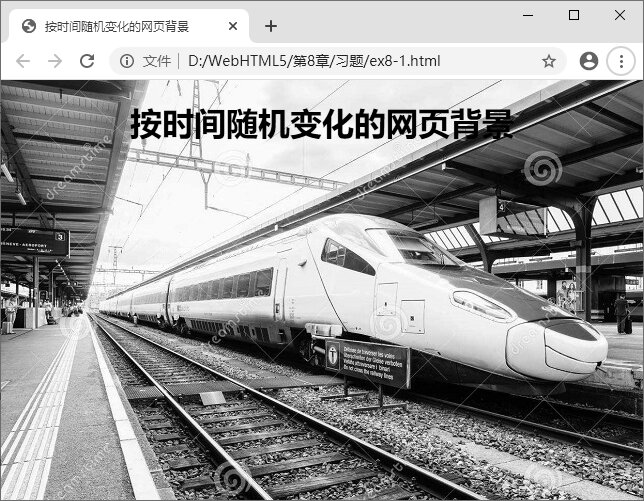
这道题用 setInterval 定时器每隔几秒随机更换页面背景颜色。就像给网页装了一个"变色灯",每隔一段时间自动换一种颜色。
完整代码如下:
<!DOCTYPE html>
<html>
<head>
    <meta charset="UTF-8">
    <title>按时间随机变化的网页背景</title>
    <style>
        body { text-align: center; transition: background-color 0.5s; }
        h1 { margin-top: 100px; color: #fff; font-size: 28px;
             text-shadow: 2px 2px 4px rgba(0,0,0,0.5); }
    </style>
</head>
<body>
    <h1>按时间随机变化的网页背景</h1>
    <script type="text/javascript">
        // 生成随机颜色的函数
        function randomColor() {
            var r = Math.floor(Math.random() * 256);
            var g = Math.floor(Math.random() * 256);
            var b = Math.floor(Math.random() * 256);
            return "rgb(" + r + "," + g + "," + b + ")";
        }

        // 每2秒更换一次背景颜色
        setInterval(function() {
            document.body.style.backgroundColor = randomColor();
        }, 2000);

        // 页面加载时先设置一次
        document.body.style.backgroundColor = randomColor();
    </script>
</body>
</html>
代码要点说明:
Math.random()生成 0~1 之间的随机小数,乘以 256 再取整得到 0~255 的颜色值。setInterval(函数, 毫秒)每隔指定时间反复执行函数,2000 毫秒 = 2 秒。document.body.style.backgroundColor通过 DOM 操作修改页面背景色。
📖 参见 8.1.2 window 对象(setTimeout/setInterval)、8.1.3 document 对象(document.body)
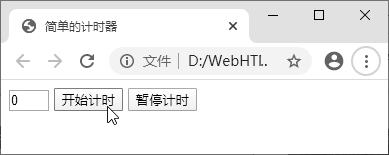
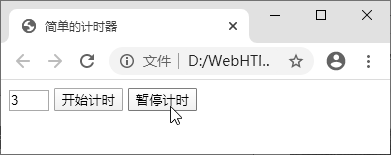
计时器的原理:用一个变量记录秒数,用 setTimeout 每隔1秒让秒数加1,想暂停就用 clearTimeout 停掉定时器。
完整代码如下:
<!DOCTYPE html>
<html>
<head>
    <meta charset="UTF-8">
    <title>简单的计时器</title>
</head>
<body>
    <!-- 显示秒数的文本框 -->
    <input type="text" id="timer" value="0" size="5" readonly />
    <!-- 开始和暂停按钮 -->
    <input type="button" value="开始计时" onclick="startTimer()" />
    <input type="button" value="暂停计时" onclick="stopTimer()" />

    <script type="text/javascript">
        var count = 0;    // 计数器
        var timer = null; // 保存定时器ID

        function startTimer() {
            // 先清除之前的定时器,防止重复启动
            clearTimeout(timer);
            count++; // 秒数+1
            document.getElementById("timer").value = count;
            // 1秒后再次调用自己,形成循环
            timer = setTimeout(startTimer, 1000);
        }

        function stopTimer() {
            // 清除定时器,计时暂停
            clearTimeout(timer);
        }
    </script>
</body>
</html>
代码要点说明:
setTimeout(函数, 1000)延迟1秒执行一次,配合递归调用实现持续计时。clearTimeout(timer)取消定时器,实现暂停功能。- 开始前先
clearTimeout,防止用户多次点击"开始"导致多个定时器同时运行。
📖 参见 8.1.2 window 对象(setTimeout/clearTimeout)
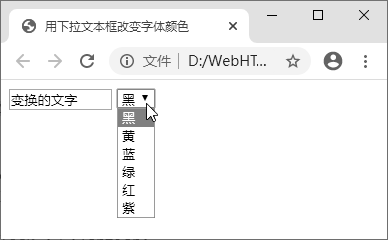
通过下拉框的 onchange 事件,获取用户选择的颜色值,然后修改文本框的文字颜色。
完整代码如下:
<!DOCTYPE html>
<html>
<head>
    <meta charset="UTF-8">
    <title>用下拉文本框改变字体颜色</title>
</head>
<body>
    <!-- 文本输入框 -->
    <input type="text" id="txt" value="变换的文字" style="font-size:18px;" />

    <!-- 颜色选择下拉菜单 -->
    <select id="colorSelect" onchange="changeColor()">
        <option value="black">黑</option>
        <option value="yellow">黄</option>
        <option value="blue">蓝</option>
        <option value="green">绿</option>
        <option value="red">红</option>
        <option value="purple">紫</option>
    </select>

    <script type="text/javascript">
        function changeColor() {
            // 获取下拉菜单选中的颜色值
            var color = document.getElementById("colorSelect").value;
            // 修改文本框的字体颜色
            document.getElementById("txt").style.color = color;
        }
    </script>
</body>
</html>
代码要点说明:
onchange事件在下拉菜单的选项被改变时触发。select.value获取当前选中的<option>的 value 值。style.color修改元素的文字颜色。
📖 参见 8.1.3 document 对象(getElementById)、8.2 DOM 的对象
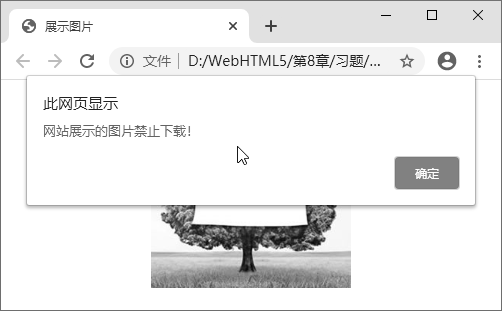
通过监听 oncontextmenu(右键菜单)事件,弹出警告并阻止默认的右键菜单弹出。
完整代码如下:
<!DOCTYPE html>
<html>
<head>
    <meta charset="UTF-8">
    <title>展示图片</title>
</head>
<body>
    <h2>此网页显示</h2>
    <!-- 用占位色块替代实际图片,实际使用时替换src为真实图片路径 -->
    <div style="width:300px;height:200px;background:#8a9b6e;
         display:flex;align-items:center;justify-content:center;color:#fff;">
        风景图片占位
    </div>

    <script type="text/javascript">
        // 禁止整个页面的右键菜单
        document.oncontextmenu = function(e) {
            alert("网站展示的图片禁止下载!");
            return false; // 阻止默认的右键菜单弹出
        }
    </script>
</body>
</html>
代码要点说明:
document.oncontextmenu监听右键菜单事件。return false阻止浏览器默认弹出右键菜单。alert()弹出警告对话框提醒用户。
📖 参见 8.1.3 document 对象、8.1.2 window 对象(alert)
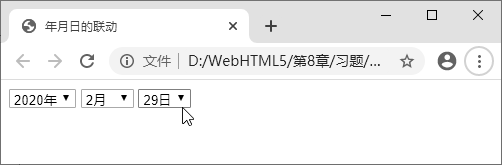
年月日联动的关键在于:不同月份的天数不同(大月31天、小月30天、2月要看是否闰年)。每当用户改变"年"或"月"时,就重新计算"日"的选项。
完整代码如下:
<!DOCTYPE html>
<html>
<head>
    <meta charset="UTF-8">
    <title>年月日的联动</title>
</head>
<body>
    <!-- 年份下拉 -->
    <select id="year" onchange="updateDays()"></select>年
    <!-- 月份下拉 -->
    <select id="month" onchange="updateDays()"></select>月
    <!-- 日期下拉 -->
    <select id="day"></select>日

    <script type="text/javascript">
        var yearSel = document.getElementById("year");
        var monthSel = document.getElementById("month");
        var daySel = document.getElementById("day");

        // 初始化年份选项(2000~2030)
        for (var y = 2000; y <= 2030; y++) {
            var opt = document.createElement("option");
            opt.value = y;
            opt.textContent = y;
            yearSel.appendChild(opt);
        }
        yearSel.value = 2020; // 默认2020年

        // 初始化月份选项(1~12)
        for (var m = 1; m <= 12; m++) {
            var opt = document.createElement("option");
            opt.value = m;
            opt.textContent = m;
            monthSel.appendChild(opt);
        }
        monthSel.value = 2; // 默认2月

        // 获取某年某月的天数
        function getDays(year, month) {
            // 用下个月的第0天,就是本月的最后一天
            return new Date(year, month, 0).getDate();
        }

        // 更新日期下拉选项
        function updateDays() {
            var year = parseInt(yearSel.value);
            var month = parseInt(monthSel.value);
            var days = getDays(year, month);
            // 记住之前选的日期
            var oldDay = parseInt(daySel.value) || 1;
            // 清空旧选项
            daySel.innerHTML = "";
            // 生成新选项
            for (var d = 1; d <= days; d++) {
                var opt = document.createElement("option");
                opt.value = d;
                opt.textContent = d;
                daySel.appendChild(opt);
            }
            // 尽量保持之前选的日期
            daySel.value = Math.min(oldDay, days);
        }

        // 页面加载时初始化日期
        updateDays();
    </script>
</body>
</html>
代码要点说明:
new Date(year, month, 0).getDate()是获取某月天数的技巧——"下个月的第0天"就是"本月的最后一天"。- 闰年2月29天的判断已包含在
Date对象的内部逻辑中,不需要手动判断。 - 年或月改变时通过
onchange触发updateDays()重新生成日的选项。
📖 参见 8.1.2 window 对象、8.2 DOM 的对象(createElement/appendChild/innerHTML)
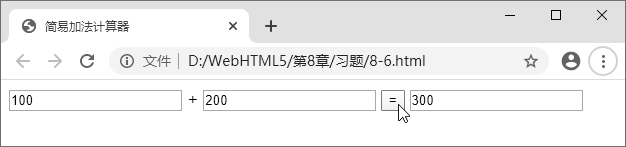
从截图看:两个输入框中间有"+"号,右边有"="按钮,点击后在最右边的框里显示加法结果。比第7章的四则运算计算器更简单,只做加法。
完整代码如下:
<!DOCTYPE html>
<html>
<head>
    <meta charset="UTF-8">
    <title>简易加法计算器</title>
</head>
<body>
    <!-- 第一个数 -->
    <input type="text" id="num1" size="10" />
    +
    <!-- 第二个数 -->
    <input type="text" id="num2" size="10" />
    <!-- 等号按钮 -->
    <input type="button" value="=" onclick="calc()" />
    <!-- 结果 -->
    <input type="text" id="result" size="10" readonly />

    <script type="text/javascript">
        function calc() {
            // 获取两个输入框的值并转为数字
            var a = parseFloat(document.getElementById("num1").value);
            var b = parseFloat(document.getElementById("num2").value);
            // 计算结果并显示
            document.getElementById("result").value = a + b;
        }
    </script>
</body>
</html>
代码要点说明:
parseFloat()把字符串转为浮点数,否则 "100"+"200" 会得到字符串拼接 "100200"。getElementById().value获取/设置输入框的值。- 结果框加了
readonly属性,防止用户手动修改结果。
📖 参见 8.1.3 document 对象(getElementById)、8.2 DOM 的对象