第9章 JavaScript事件处理
习题解答
编程题
1. 页面窗体中有用户名和密码两个文本框,当焦点进入文本框时在文本框后面显示"获得焦点,请输入",当焦点离开这个文本框时在文本框后面显示"失去焦点,判断",如图 9-19 所示。
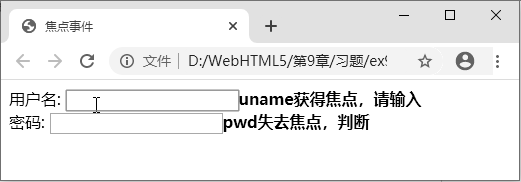
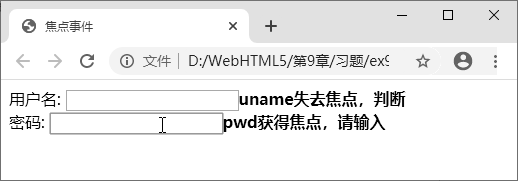
这道题考的是表单的焦点事件:onfocus(获得焦点)和 onblur(失去焦点)。就像你点进一个输入框时它"亮起来",点到别处它就"暗下去"。
完整代码如下:
<!DOCTYPE html>
<html>
<head>
    <meta charset="UTF-8">
    <title>焦点事件</title>
</head>
<body>
    用户名:<input type="text" id="uname"
        onfocus="showMsg('unameMsg', 'uname获得焦点,请输入')"
        onblur="showMsg('unameMsg', 'uname失去焦点,判断')" />
    <span id="unameMsg"></span><br />

    密码:<input type="password" id="pwd"
        onfocus="showMsg('pwdMsg', 'pwd获得焦点,请输入')"
        onblur="showMsg('pwdMsg', 'pwd失去焦点,判断')" />
    <span id="pwdMsg"></span>

    <script type="text/javascript">
        // 在指定的span中显示提示消息
        function showMsg(spanId, msg) {
            document.getElementById(spanId).textContent = msg;
        }
    </script>
</body>
</html>
代码要点说明:
onfocus事件在输入框获得光标焦点时触发(用户点击进入)。onblur事件在输入框失去焦点时触发(用户点击到其他地方)。- 用
<span>作为提示文字的容器,通过textContent动态更新内容。
📖 参见 9.1.2 事件的类型(form 事件:onfocus/onblur)、9.1.3 事件处理程序的绑定方式
2. MouseOut 事件示例。浏览者将鼠标移至页面中的"淘宝网"链接并离开它时,将弹出确认框,如果单击"确定"按钮,则页面跳转至"淘宝网"的主页,如图 9-20 所示。
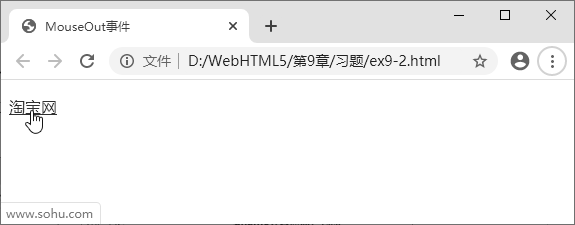
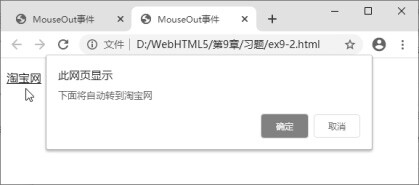
当鼠标移开链接时触发 onmouseout 事件,弹出 confirm 确认框,用户点"确定"就跳转。
完整代码如下:
<!DOCTYPE html>
<html>
<head>
    <meta charset="UTF-8">
    <title>MouseOut事件</title>
</head>
<body>
    <!-- 淘宝网链接,鼠标移开时触发事件 -->
    <a href="https://www.taobao.com" id="tbLink"
       onmouseout="goTaobao()">淘宝网</a>
    <br />
    <p>www.sohu.com</p>

    <script type="text/javascript">
        function goTaobao() {
            // 弹出确认框,用户点"确定"返回true
            var result = confirm("下面将自动转到淘宝网");
            if (result) {
                // 跳转到淘宝
                window.location.href = "https://www.taobao.com";
            }
        }
    </script>
</body>
</html>
代码要点说明:
onmouseout事件在鼠标从元素上移开时触发。confirm()弹出带"确定"和"取消"按钮的对话框,点"确定"返回true,点"取消"返回false。window.location.href设置页面跳转地址。
📖 参见 9.1.2 事件的类型(mouse 事件:onmouseout)、9.1.1 事件概念
3. 页面中有"单击""双击"两个按钮,单击"单击"按钮,弹出"按钮被单击了"消息框;双击"双击"按钮,弹出"按钮被双击了"消息框,如图 9-21 所示。
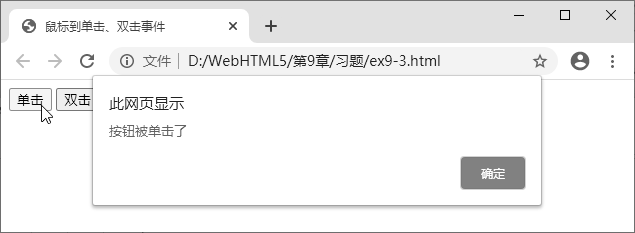
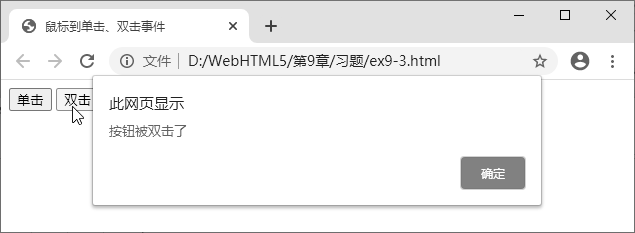
分别使用 onclick(单击事件)和 ondblclick(双击事件)来触发不同的弹窗。
完整代码如下:
<!DOCTYPE html>
<html>
<head>
    <meta charset="UTF-8">
    <title>鼠标到单击、双击事件</title>
</head>
<body>
    <!-- 单击按钮 -->
    <input type="button" value="单击" onclick="alert('按钮被单击了')" />
    <!-- 双击按钮 -->
    <input type="button" value="双击" ondblclick="alert('按钮被双击了')" />
</body>
</html>
代码要点说明:
onclick在鼠标单击时触发。ondblclick在鼠标双击时触发(两次快速点击)。- 这里直接在 HTML 属性中写
alert(),是最简单的 HTML 事件处理程序绑定方式。
📖 参见 9.1.2 事件的类型(mouse 事件:onclick/ondblclick)、9.1.3 事件处理程序的绑定方式
4. 按键盘上的按键,显示对应的键位和码值,如图 9-22 所示。
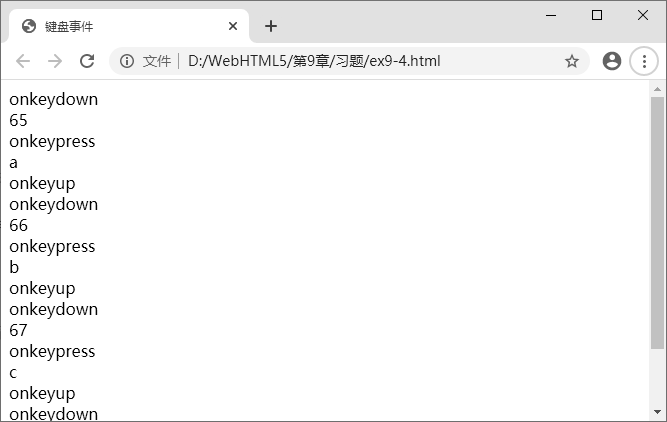
通过键盘事件(onkeydown、onkeypress、onkeyup)获取按键信息。从截图可以看到,每次按键会依次输出事件类型、键码和字符。
完整代码如下:
<!DOCTYPE html>
<html>
<head>
    <meta charset="UTF-8">
    <title>键盘事件</title>
</head>
<body>
    <p>请按下键盘上的任意键,下方会显示事件信息:</p>
    <div id="output"></div>

    <script type="text/javascript">
        var output = document.getElementById("output");

        // 显示信息的辅助函数
        function log(msg) {
            output.innerHTML += msg + "<br />";
        }

        // keydown:按键按下时触发,显示keyCode
        document.onkeydown = function(e) {
            log("onkeydown");
            log(e.keyCode); // 键码值
        };

        // keypress:字符键按下时触发,显示实际字符
        document.onkeypress = function(e) {
            log("onkeypress");
            log(String.fromCharCode(e.charCode || e.keyCode)); // 字符
        };

        // keyup:按键松开时触发
        document.onkeyup = function(e) {
            log("onkeyup");
        };
    </script>
</body>
</html>
代码要点说明:
- 键盘事件触发顺序:
keydown→keypress→keyup。 e.keyCode获取按键的键码值(如 a=65, b=66)。String.fromCharCode()将键码转换为对应的字符。keypress只对字符键有效(字母、数字),功能键(Shift、Ctrl 等)不触发。
📖 参见 9.1.2 事件的类型(keyboard 事件:onkeydown/onkeypress/onkeyup)
5. 使用 Form 对象实现 Web 页面信息交互。要求浏览者输入姓名并接受商城协议。当不输入姓名并且未接受协议时,单击"提交"按钮会弹出警告框,提示用户输入姓名并且接受协议;当用户输入姓名并且接受协议时,单击"复位"按钮会弹出确认框,等待用户确认是否清除输入的信息,如图 9-23 所示。
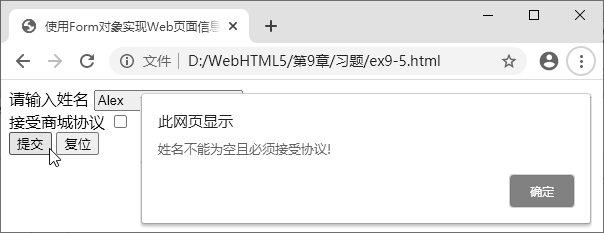
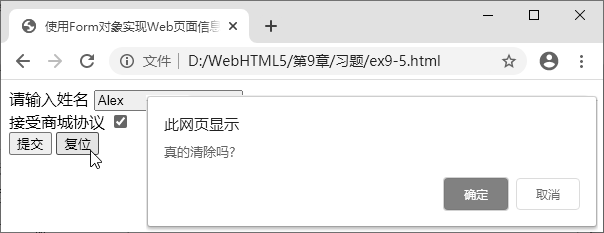
这道题综合了表单验证和事件处理:提交时检查姓名和协议,复位时用 confirm 让用户二次确认。
完整代码如下:
<!DOCTYPE html>
<html>
<head>
    <meta charset="UTF-8">
    <title>使用Form对象实现Web页面信息交互</title>
</head>
<body>
    <form name="myForm" onsubmit="return checkForm()" onreset="return confirmReset()">
        请输入姓名 <input type="text" name="username" /><br />
        接受商城协议 <input type="checkbox" name="agree" /><br />
        <input type="submit" value="提交" />
        <input type="reset" value="复位" />
    </form>

    <script type="text/javascript">
        // 提交时的验证
        function checkForm() {
            var name = document.myForm.username.value;
            var agreed = document.myForm.agree.checked;

            // 检查姓名是否为空,以及是否勾选了协议
            if (name === "" || !agreed) {
                alert("姓名不能为空且必须接受协议!");
                return false; // 阻止表单提交
            }
            return true; // 允许提交
        }

        // 复位时的确认
        function confirmReset() {
            // 弹出确认框,点"取消"则不清除
            return confirm("真的清除吗?");
        }
    </script>
</body>
</html>
代码要点说明:
onsubmit="return checkForm()":表单提交前调用验证函数,返回false则阻止提交。onreset="return confirmReset()":表单重置前弹出确认框,点"取消"则不重置。document.myForm.username.value通过表单名和控件名直接访问表单元素的值。.checked属性判断复选框是否被勾选。
📖 参见 9.1.2 事件的类型(form 事件:onsubmit/onreset)、9.1.3 事件处理程序的绑定方式